
如何登录 MT4/5 网页版
Updated 5 months Ago
通过 MetaTrader 4(MT4)和 MetaTrader 5(MT5)网页版,您可以直接在浏览器中登录交易账户,无需下载安装软件,即可进行外汇、股票、期货等多种金融产品交易,并享受实时行情及技术分析工具支持。
操作步骤
方式一:通过客户门户登录

请访问 客户门户 并登录。您可以通过以下两种方式进行登录:
- 使用您的注册邮箱和密码
- 使用您的已验证手机号和验证码
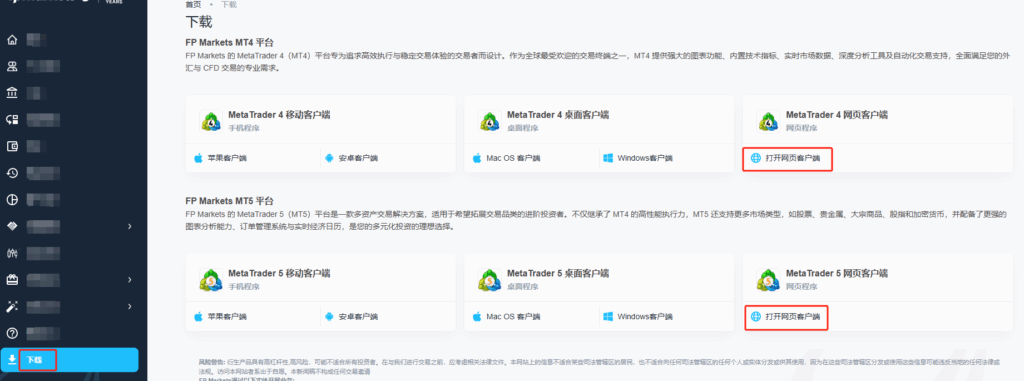
- 登录后,在左侧菜单点击:
“首页” → “下载” - 在右侧列表中,选择对应平台的 “网页客户端 / WebTrader”(MT4 或 MT5)
- 在登录界面输入以下信息:
- 交易账号(真实或模拟)
- 登录密码
- 选择对应服务器:
- 真实账户(Live):
- MT4: FPMarketsLtd-Live5
- MT5: FPMarketsLtd-Live2
- 模拟账户(Demo):
- FPMarketsLtd-Demo2
- 真实账户(Live):
- 确认信息无误后,点击 “Sign In / 登录”
- 登录成功后,即可开始进行实时交易
方式二:直接访问网页版登录
- 打开 MT4/MT5 网页版登录页面(WebTrader)
- 输入以下信息:
- 交易账号(真实或模拟)
- 登录密码
- 选择对应服务器:
- **真实账户:**FPMarketsLtd-Live5(MT4)/ FPMarketsLtd-Live2(MT5)
- **模拟账户:**FPMarketsLtd-Demo2
- 点击 “Sign In / 登录”
- 登录成功后即可开始交易
使用提示
- 请确保选择正确的服务器,否则可能导致登录失败
- 建议使用稳定的网络环境,以保证交易顺畅
- 网页版适用于临时使用或轻量交易,完整功能建议使用桌面客户端
相关阅读
- 如何修改语言
- 如何安装桌面版 MT4
- 如何安装桌面版 MT5
- 如何登录 MT4/5 桌面版
- 如何新建订单
- 如何修改订单
- 如何更新交易密码
- 如何更新只读密码
- 如何添加/隐藏交易品种
- 如何查看最大交易手数
- 如何查看品种交易时间(XAUEUR 为例)
- 如何查看交易历史
- 如何保存交易历史
- 如何平仓
- 如何部分平仓
- 如何批量平仓
- 如何安装 EA