
Mac MT4/5 “應用程序已損壞”
Updated 6 months Ago
當 Mac 用戶從互聯網下載 MT4/MT5 應用程序後,遇到安裝提示“應用程序已損壞”或無法打開的情況,通常是由於 macOS 安全機制增強導致的。本文提供詳細解決方案。
常見提示情況
情況1

- 提示:“應用程序” 已損壞,無法打開。您應該將它移到廢紙簍。
情況2
- 提示:無法打開 “應用程序”,因為無法驗證開發者。macOS 無法驗證此 App 不包含惡意軟件。
情況3
- 提示:“應用程序” 將對您的電腦造成傷害。您應該將它移到廢紙簍。
解決辦法
步驟 1:允許任何來源的 App 運行
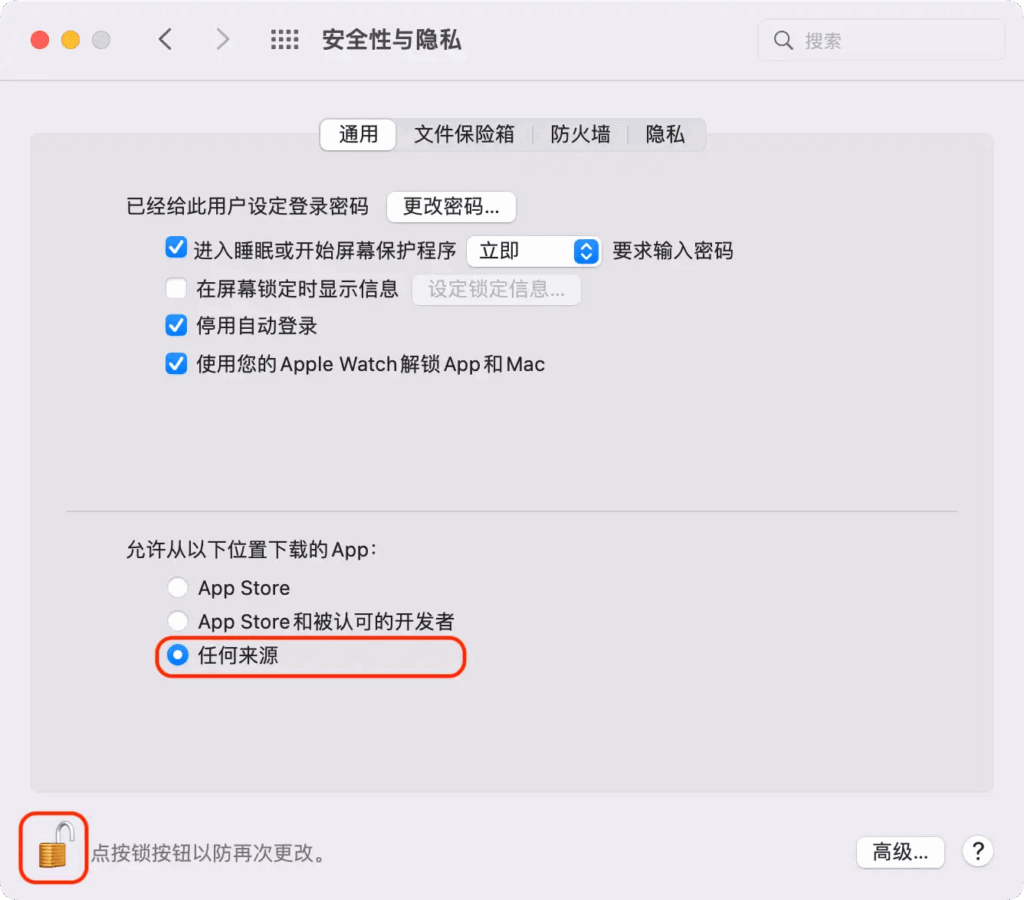
- 打開“終端”,輸入以下命令(根據提示輸入密碼):
sudo spctl --master-disable
- 打開 系統偏好設置 → 安全性與隱私 → 通用,勾選允許任何來源的應用運行。
macOS Ventura 及以上版本位置:系統設置 → 隱私與安全性 → 安全性。
步驟 2:移除應用的安全隔離屬性
- 打開“終端”,輸入命令(根據提示輸入密碼):
sudo xattr -dr com.apple.quarantine /Applications/name.app
如果不確定路徑,可直接將應用拖拽到命令末尾。
- 清除所有應用的隔離屬性(一般可行):
sudo xattr -cr /Applications/*
步驟 3:macOS Ventura 及以上額外操作
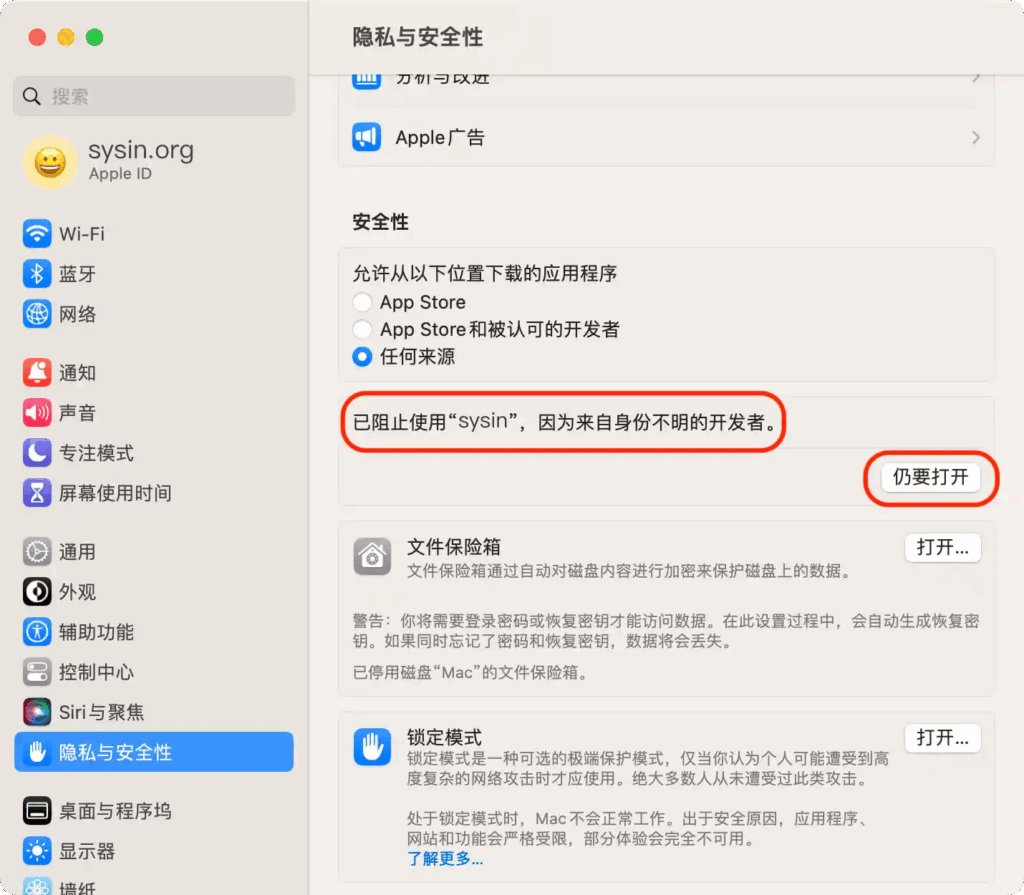
- 執行上述步驟後,仍需在 系統設置 → 隱私與安全性 → 安全性 中點擊 仍要打開。
- 該操作僅需一次,之後可正常打開應用。
同樣適用於 macOS Sonoma 和 Sequoia。
步驟 4:重新簽名應用(如證書問題)
- 確保已安裝 Command Line Tools for Xcode:
xcode-select --install
或訪問 Apple 官方下載 下載。
- 打開“終端”,執行命令重新簽名應用:
codesign --force --deep --sign - /Applications/name.app
步驟 5:覆蓋惡意軟件保護
- 若提示應用可能對電腦造成傷害:
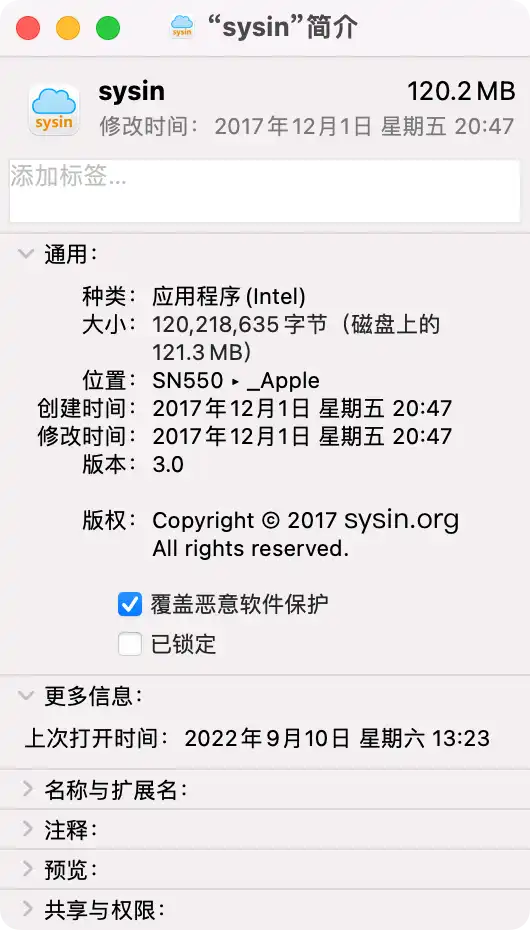
訪達 → 應用程序 → 右擊應用 → 顯示簡介 → 勾選 覆蓋惡意軟件保護。
完成上述步驟後,MT4/MT5 應用程序應可正常安裝和運行。