
如何登录并管理社区交易界面
Updated 7 months Ago
在“我的投资组合”页面,您可以浏览所有已订阅内容及其详细信息,同时还可选择新增订阅其他策略提供者。
操作步骤
第一步:登录客户门户
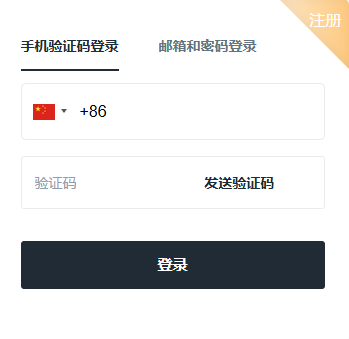
请访问 客户门户 并登录。您可以通过以下两种方式进行登录:
- 使用您的已验证手机号和验证码
- 使用您的注册邮箱和密码
第二步:进入界面
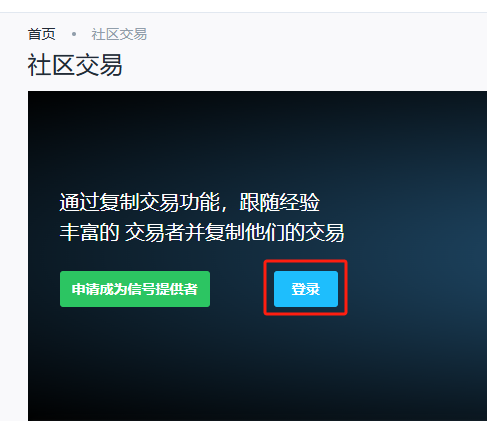
- 请在左侧菜单选择“社区交易”,在右侧页面点击“登录”
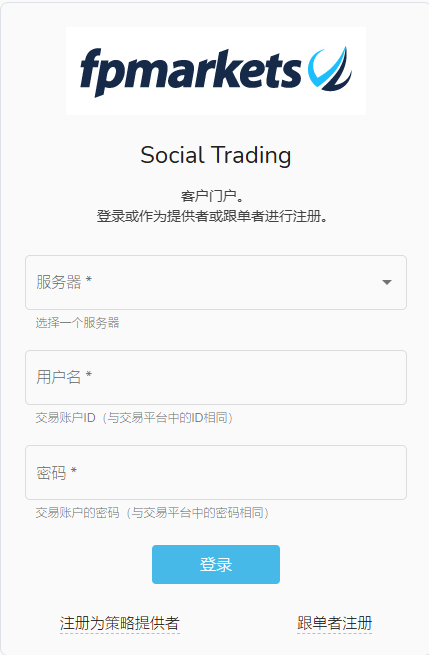
- 选择服务器;
- 输入交易账号及交易账户密码(与交易平台中的交易账号密码相同),点击登录进入。
第三步:查看投资组合
- 选择上方菜单“我的投资组合”,查看当前作为社区交易复制者(信号复制者)的跟单状况:
- 跟单账户活动: 显示所有活跃和非活跃订阅
- 盈利情况: 显示当前月及上个月的损益情况
- 绩效费: 显示当前月及上个月产生的绩效费,更多详情请查看交易历史记录
- 注意: 只有在订阅策略指定期间产生利润时才需支付绩效费
- 盈利的跟单订阅者: 显示至今为止盈利最高的订阅排名
- 策略提供者: 显示所订阅的策略提供者账户
- 点击任意“策略提供者”(信号提供者)用户名即可进入“我的投资组合页面“
- 此外,点击任意策略提供者右侧的箭头也可进入。
- 点击任意“策略提供者”(信号提供者)用户名即可进入“我的投资组合页面“
第四步:立即订阅其他策略提供者
- 在“我的投资组合”页面的右侧,点击蓝色“创建”按钮。
- 选择您要使用的交易账户
- 选择要订阅的其他策略提供者(信号提供者)
- 选择订阅方案
- 点击“我接受服务条款”
- 点击“创建”按钮完成订阅。
第六步:浏览页面内容
跟单账户资料分为四个主要部分:筛选条件、跟单策略 (Subscription Strategy)、纠正 (Correction) 和 风险管理 (Risk Management)。
A. 筛选条件 (复制交易的筛选条件)-可点击“编辑”修改
1. 方向 (Direction)
- 选项: 全部 (All), 买入 (Buy), 卖出 (Sell)
- 选择您希望复制的交易方向。可以选择复制所有交易(全部)、仅复制买入交易或仅复制卖出交易。
2. 最小手数 (Minimum Lots)
- 设置策略提供者交易的最低交易量。当交易量低于此值时,将不会复制该笔交易。
- 举例: 如果您设置最小手数为 0.1 手,那么当策略提供者的交易量低于 0.1 手时,该交易将不会被复制。
3. 最大手数 (Maximum Lots)
- 设置策略提供者交易的最高交易量。当交易量等于或高于此值时,将不会复制该笔交易。
- 举例: 如果您设置最大手数为 5 手,那么当策略提供者的交易量等于或大于 5 手时,该交易将不会被复制。
B. 跟单策略 (设置来源和复制交易之间的差异)-可点击“编辑”修改
1. 交易量扩展 (Trade Volume Scaling)
- 选项: 自动缩放 (Autoscale), 乘 (Multiply), 固定 (Fixed)
- 决定复制交易时的交易量调整方式。可以选择自动根据账户比例缩放交易量、按比例放大交易量或使用固定交易量。
- 自动缩放 (Autoscale):
- 根据策略提供者和跟单者账户的余额或净值比例自动调整交易量。
- 举例: 如果策略提供者账户余额为 10,000 USD,而您的账户余额为 1,000 USD,且交易量为 1 手 EURUSD,那么自动缩放会将复制的交易量调整为 0.1 手 EURUSD。
- 乘 (Multiply):
- 按照指定的比例放大或缩小复制交易的交易量。
- 举例: 如果策略提供者交易 1 手 EURUSD,乘数设置为 3,那么复制的交易量将为 3 手 EURUSD。
- 固定 (Fixed):
- 使用固定的交易量复制所有交易,无论策略提供者的交易量是多少。
- 举例: 如果您设置固定交易量为 2 手,那么每次复制的交易量将始终为 2 手 EURUSD,不受策略提供者交易量的影响。
2. 比较价值 (Comparison Value)
- 选项: 余额 (Balance), 净值 (Equity)
- 设置用于自动缩放复制交易量的基准值。可以选择使用账户余额或账户净值进行比较。
3. 比率乘数 (Multiplier)
- 设置用于计算复制交易量的乘数比例。该比例决定了复制交易的放大或缩小程度。
4. 复制方向 (Copy Direction)
- 选项: 正向 (Normal), 反向 (Reverse)
- 设置复制交易的方向。可以选择与策略提供者相同的交易方向(正向)或相反的交易方向(反向)。
5. 小交易量处理 (Small Trade Handling)
- 选项: 跳过低交易量 (Skip Small Trades), 舍入为最小批量的风险 (Round to Minimum Lot)
- 设置如何处理策略提供者的小交易量。可以选择跳过低交易量或将其舍入为最小批量。
C. 纠正 (跟单参数最终处理)-可点击“编辑”修改
1. 最大开仓交易量 (Maximum Open Volume)
- 设置每笔跟单交易的最大交易量。当跟单交易量超过此值时,将采取相应的纠正措施。
D. 风险管理 (设置跟单账户的可接受风险)-可点击“编辑”修改
1. 参数 (Parameters)
- 选项: 总损失 (Total Loss), 利润总额 (Total Profit), 浮亏 (Floating Loss)
- 设置风险管理的基准参数,包括总损失、利润总额和浮动亏损。
2. 阈值 (Threshold)
- 指定每个风险管理参数的临界值。当达到或超过此值时,将触发相应的风险管理操作。
3. 订阅操作 (Subscription Action)
- 选项: 保留 (Retain), 暂停 (Suspend), 取消订阅 (Unsubscribe)
- 设置当达到风险管理参数阈值时的操作。可以选择继续保留订阅、暂时暂停订阅或取消订阅。
4. 交易行为 (Trade Action)
- 选项: 保留全部 (Retain All), 关闭所有订单 (Close All Orders), 关闭不盈利订单 (Close Losing Orders), 关闭所有不盈利订单 (Close All Losing Orders)
- 设置在达到风险阈值时的交易处理方式。可以选择保留全部订单、关闭所有订单、关闭不盈利订单或关闭所有不盈利订单。
E. 订阅管理
- 您可以直接从“我的投资组合”页面停止关注/复制策略提供者策略提供者(信号提供者)。请点击页面右上角蓝色“Actions”按钮,然后选择取消订阅或暂停。
- 取消订阅 (Unsubscribe) :
- A. 关闭:点击后,您与特定策略提供者的现有持仓将会自动关闭
- B. 保留:点击后,您可以保留对现有交易的控制权并手动管理它们
- 暂停 (Suspend) :
- 此选项允许您停止复制新交易,但是现有交易将通过策略提供者的操作继续运行。点击后,您可以维持现有持仓而不开设任何新的交易。
- 取消订阅 (Unsubscribe) :
相关阅读