
Mac MT4/5 “应用程序已损坏”
Updated 2 weeks Ago
当 Mac 用户从互联网下载 MT4/MT5 应用程序后,遇到安装提示“应用程序已损坏”或无法打开的情况,通常是由于 macOS 安全机制增强导致的。本文提供详细解决方案。
常见提示情况
情况1

- 提示:“应用程序” 已损坏,无法打开。您应该将它移到废纸篓。
情况2
- 提示:无法打开 “应用程序”,因为无法验证开发者。macOS 无法验证此 App 不包含恶意软件。
情况3
- 提示:“应用程序” 将对您的电脑造成伤害。您应该将它移到废纸篓。
解决办法
步骤 1:允许任何来源的 App 运行
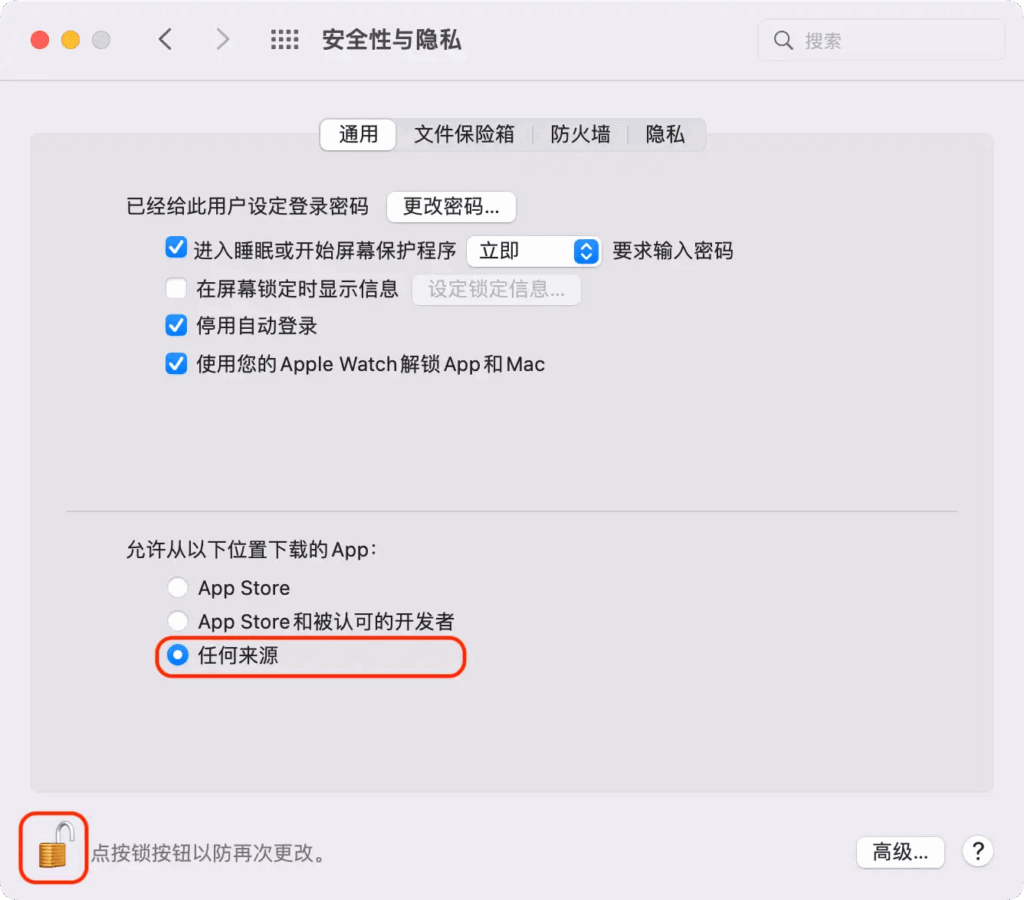
- 打开“终端”,输入以下命令(根据提示输入密码):
sudo spctl --master-disable
- 打开 系统偏好设置 → 安全性与隐私 → 通用,勾选允许任何来源的应用运行。
macOS Ventura 及以上版本位置:系统设置 → 隐私与安全性 → 安全性。
步骤 2:移除应用的安全隔离属性
- 打开“终端”,输入命令(根据提示输入密码):
sudo xattr -dr com.apple.quarantine /Applications/name.app
如果不确定路径,可直接将应用拖拽到命令末尾。
- 清除所有应用的隔离属性(一般可行):
sudo xattr -cr /Applications/*
步骤 3:macOS Ventura 及以上额外操作
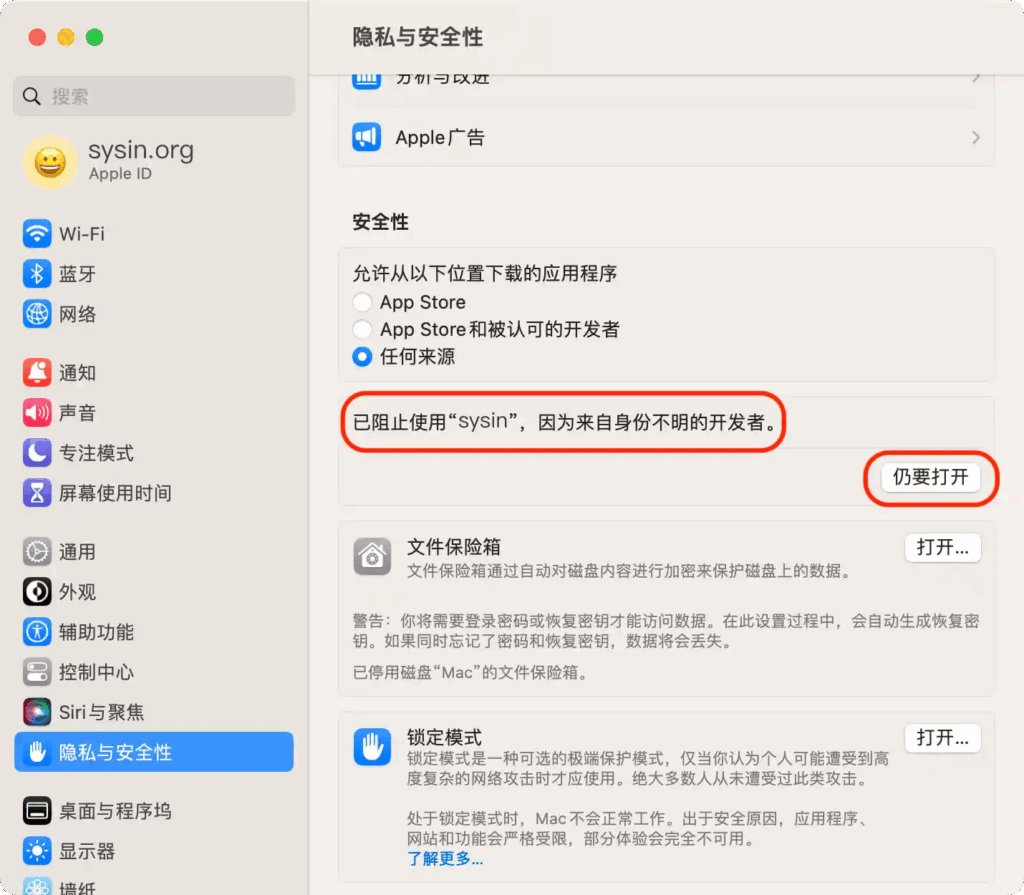
- 执行上述步骤后,仍需在 系统设置 → 隐私与安全性 → 安全性 中点击 仍要打开。
- 该操作仅需一次,之后可正常打开应用。
同样适用于 macOS Sonoma 和 Sequoia。
步骤 4:重新签名应用(如证书问题)
- 确保已安装 Command Line Tools for Xcode:
xcode-select --install
或访问 Apple 官方下载 下载。
- 打开“终端”,执行命令重新签名应用:
codesign --force --deep --sign - /Applications/name.app
步骤 5:覆盖恶意软件保护
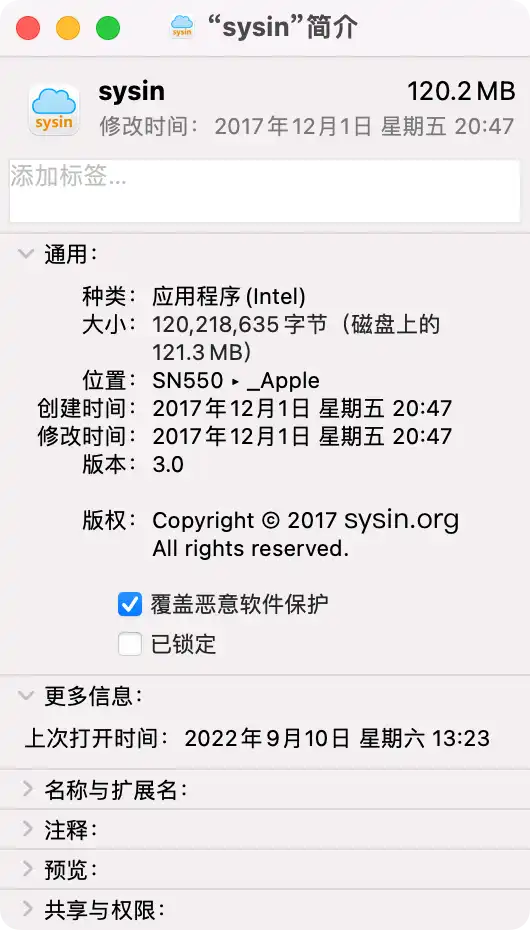
- 若提示应用可能对电脑造成伤害:
访达 → 应用程序 → 右击应用 → 显示简介 → 勾选 覆盖恶意软件保护。
完成上述步骤后,MT4/MT5 应用程序应可正常安装和运行。